Оператор
владелец терминала Vendotek
Правило
правило о предоставлении скидки/бонуса, создаваемое оператором
Программа
набор правил, назначаемых на терминалы Vendotek
Идентификатор
банковская карта, MIFARE карта, QR код - другими словами носители лояльности
Известный идентификатор
банковская или MIFARE карта, добавленная в список Идентификаторов для вашей организации
Клиент
владелец Идентификатора
Баллы
1 балл равен 1 единице в валюте страны ( например 1 балл = 1 рубль)
Комплимент позволяет гибко настраивать и управлять программами лояльности на каждом отдельном терминале или группе терминалов.
Для организации создаются Программы, которые состоят из Правил для известных и всех остальных идентификаторов. Известные идентификаторы, как правило это Mifare или банковские карты, регистрируются в системе как с привязкой к конкретному клиенту, так и без нее по уникальному номеру. Все остальные идентификаторы - это банковские карты новых или не занесенных в систему клиентов.
Организация – юридическое лицо или ИП, зарегистрированное в системе лояльности как самостоятельный участник. Организация имеет собственный набор правил, программ, клиентскую базу и выпускает карты лояльности. Организации могут быть как независимыми, так и подчиненными друг другу по древовидной иерархической системе. Для каждой дочерней организации/подразделения используются отдельные наборы Правил и Программ.
В соответствии с требованиями НСПК для каждой организации (мерчанта) используется уникальный ключ формирования хэша карты. То есть в рамках разных организаций, которые работают с Комплиментом, будут использоваться разные идентификаторы для одной и той же банковской карты.
На терминалах Vendotek могут использоваться следующие идентификаторы:
При оплате устройствами с NFC PAN вашей карты отличается из-за технологии токенизации. Это фундаментальный механизм безопасности, который защищает ваши реальные платежные данные от мошенников.
Доступ к Комплименту возможен через WEB-интерфейс с любого устройства, подключенного к интернету, включая мобильные устройства. Установка дополнительного ПО не требуется. Рекомендованные для использования браузеры: Chrome, Яндекс браузер, Safari актуальных версий.
Рабочая область системы лояльности Комплимент при первом запуске (список будет пуст) открывается на вкладке Программы.
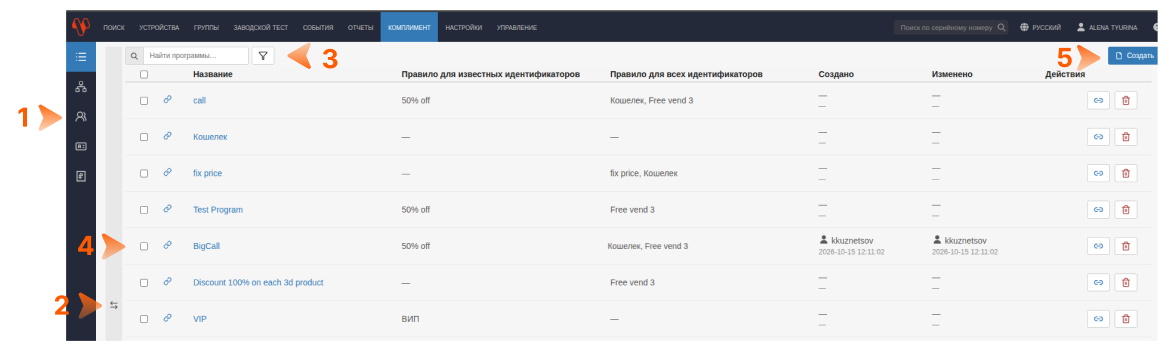
1. Основная панель вкладок: Программы, Правила, Клиенты, Идентификаторы, Операции.
2. Сворачиваемая панель работы с Организациями
3. Поиск и фильтры по типам идентификаторов.
4. Строка Программы: чек бокс действия, кнопка перехода к привязанным терминалам, Название Программы, задействованные в ней Правила, Даты создания и изменения Программы, кнопки действий: привязать к терминалу, Удалить.
5. Кнопка создания новой Программы.
Правая панель (сворачивается для удобства) состоит из следующих вкладок:
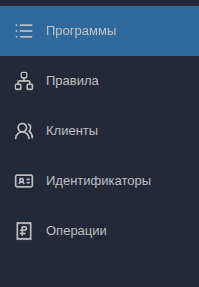
набор правил, назначаемых на Терминалы Vendotek
правила о предоставлении скидки создаваемое клиентом
участники программы лояльности
список банковских и MIFARE карт
список операций по терминалам, участвующим в Комплименте.
Панель работы с организациями (сворачивается для удобства)
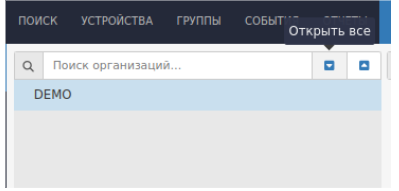
Поиск по организациям (если в вашем ЛК их несколько)
кнопки свернуть и развернуть.
Можно скрыть/развернуть панель организаций нажав ↔️.
Программа – это набор правил,назначаемых на терминал.
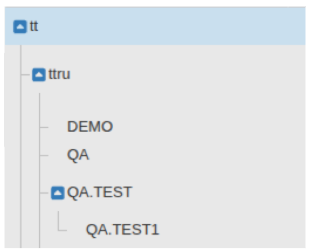
Если используется работа с иерархией ЛК, то необходимо создавать программы и правила в конкретном подразделении/организации в дереве.
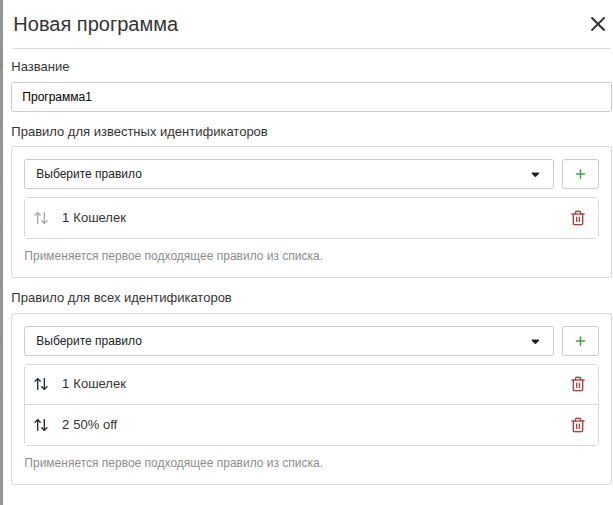
Чтобы создать Программу нажмите 📄 Создать в правом верхнем углу на вкладке Программу.
Заполните поле Название и выберите Правила для известных идентификаторов и всех остальных идетификаторов.
Если у вас нет Правил для добавления в Программу, создайте их заранее на вкладке Правила или добавьте через панель + не покидая страницу.
(Подробнее о создании Правил далее)
Нажмите 💾 Создать для сохранения программы. После она появится в списке. Программу можно редактировать нажав на нее или удалить нажатием соответствующей иконоки 🗑️
В одну программу можно добавить несколько Правил как для известных, так для неизвестных идентификаторов, нажав ➕. Клиенту применится первое подходящее правило из списка.
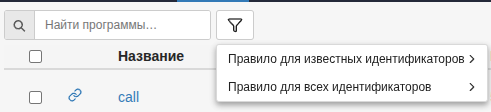
Фильтры
Для удобства пользования можно воспользоваться поиском и фильтром для поиска программ
Кнопки действия
Кнопка “Создать” для создания новой программы
Действия: 🔗 Назначить устройствам, 🗑️ Удалить программу.
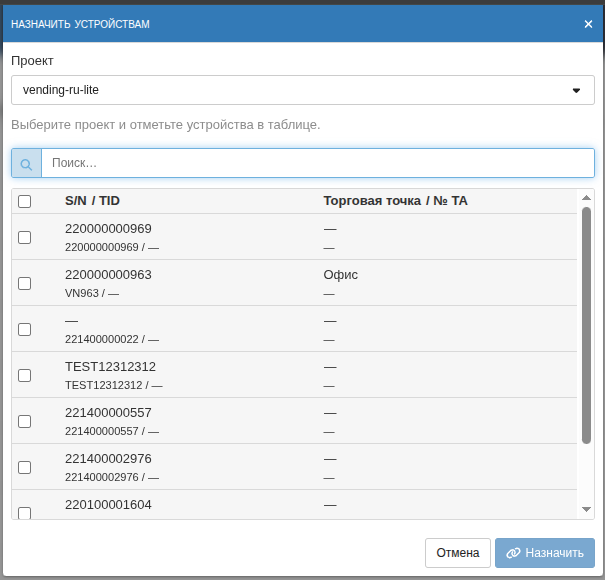
Для назначения Программы на несколько терминалов через интерфейс Комплимента:
▪️нажмите на кнопку действия “назначить устройствам”,
▪️выберите проект из выпадающего списка,
▪️отметье галочкой нужные терминалы в таблице,
▪️нажмите Назначить.
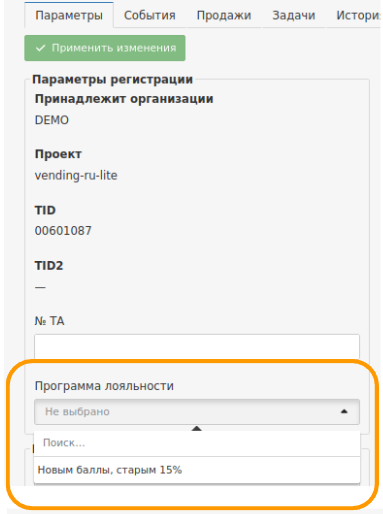
Через Профиль терминала
Перейдите на вкладку Устройства
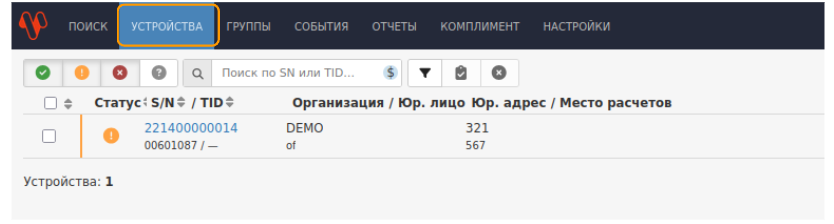
▪️Выберите из списка или с помощью поиска найдите необходимый терминал и нажмите на его серийный номер для перехода в профиль
▪️В рабочей области терминала в Профиле программа лояльности из выпадающего списка выберите необходимую
Нажмите ✅ Применить изменения
Обновить конфигурацию терминала через вкладку Задачи или меню терминала.

После успешного создания Программы, вы увидите сводную информацию: название программы и правила для известных и всех остальных идентификаторов. Также доступна функция перехода к терминалам, к которым привязана эта программа. Для перехода к терминалам выберите проект из выпадающего списка.

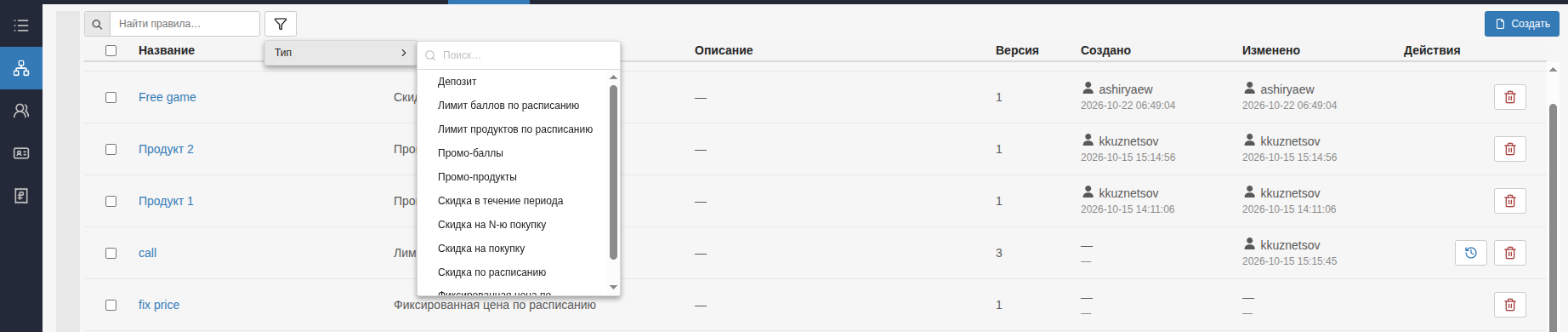
Во вкладке Правила отображаются все Правила созданные оператором. Также доступен фильтр по типу правил и кнопка удалить.
Платформа Комплимент поддерживает версионность: кто и когда создал или изменил Правило,количество версий и сохраняет их историю.
🪛
4 шага по созданию Правила
1. На вкладке Правила нажмите 📄 Создать в верхнем правом углу.
2. Из выпадающего списка выберите Тип.
3. Заполните предложенные поля.
4. Нажмите Сохранить.
Пример создания нового правила (скидка по расписанию)
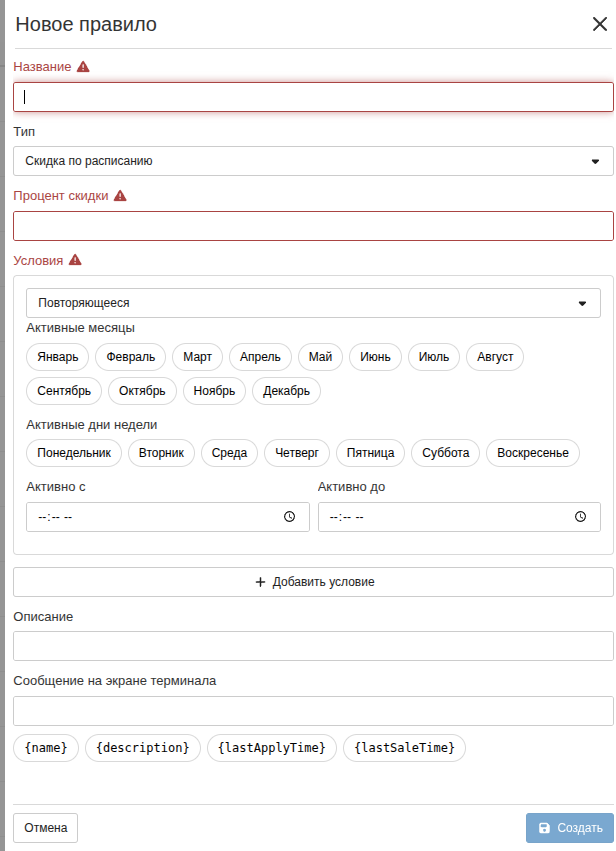
❗️ отмечены обязательные поля для заполнения
➕ можно добавить несколько условий
в поле Сообщение на экране терминала есть конструктор для вывода сообщений, где
{name}
{description}
{lastApllyTime}
{lastSaleTime}
💡
Примечание
Во всех Правилах типа Скидка есть чек-бокс "Округлять цену". Цена округляется в большую сторону до рубля.
Нажмите на кнопку с названием Правила, чтобы перейти к сценарию использования и описанию детальной настройки.
Раздел представляет собой базу, в которую можно добавлять клиентов, а также привязывать к ним идентификаторы (банковские или mifare карты).
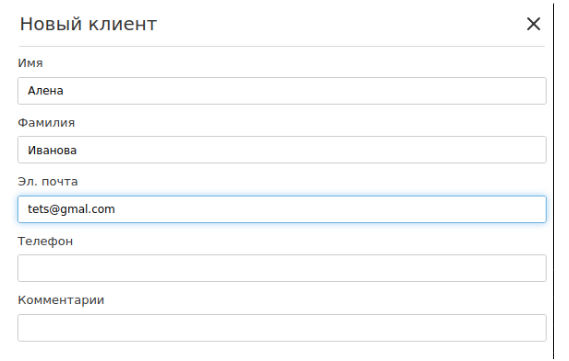
При создании карточки клиента заполните поля Имя, Фамилия, почта, телефон и комментарий (поля опциональные)
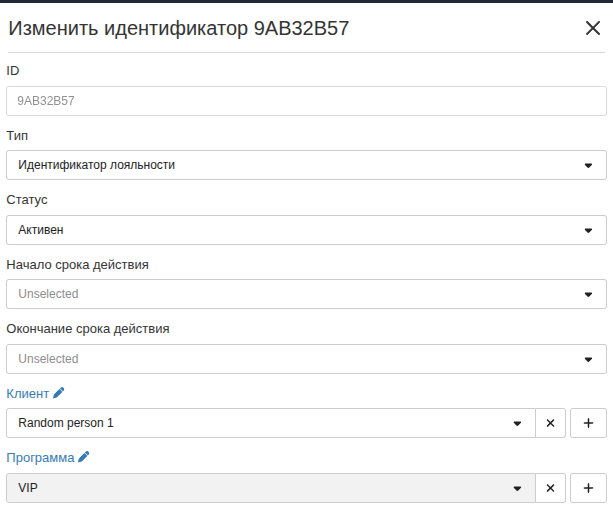
При создании/изменении идентификатора можно выбрать ранее созданный профиль клиента для удобства
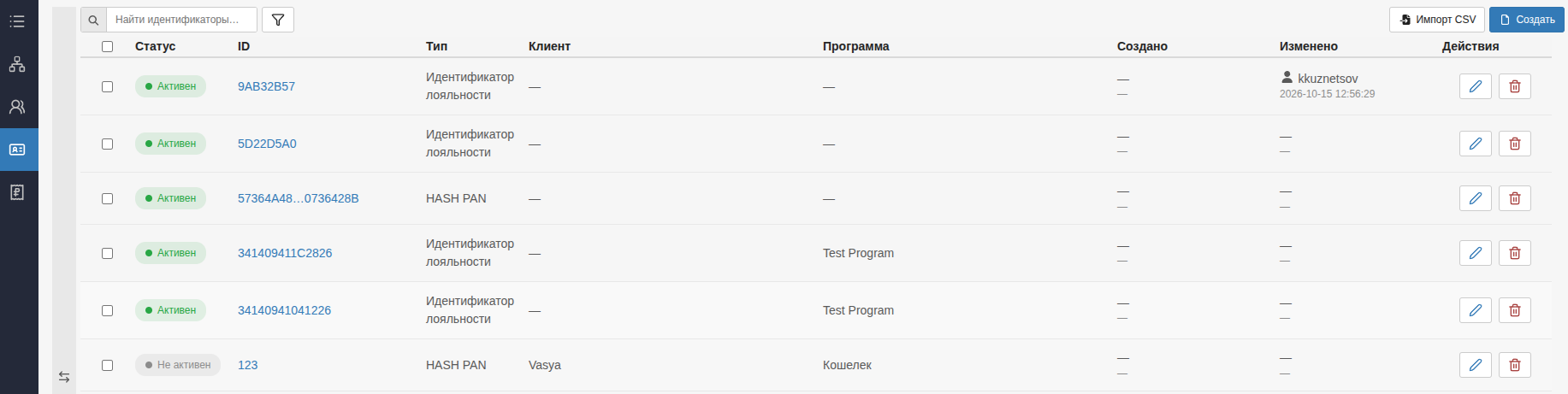
Идентификатор можно добавить вручную (или добавить несколько, через импорт .csv файла, подробнее в разделе
Работа с .csv ). После добавления в список Идентификатор становится “известным”,т.е. на него действует Правило для известных идентификаторов. Все остальные карты, взаимодействовавшие с терминалом, появляются в списке без привязки к Программе.
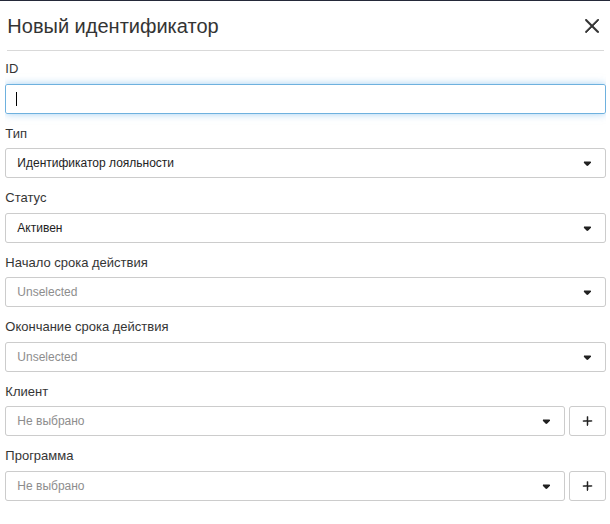
Для создания идентификатора нажмите 📄 Создать в верхнем правом углу вкладки Идентификаторы.
1️⃣ Введите ID.
2️⃣ Выберите один из типов:
▪️Идентификатор лояльности (для MIfare карт),
▪️HASH PAN (для банковских карт)
▪️ QR
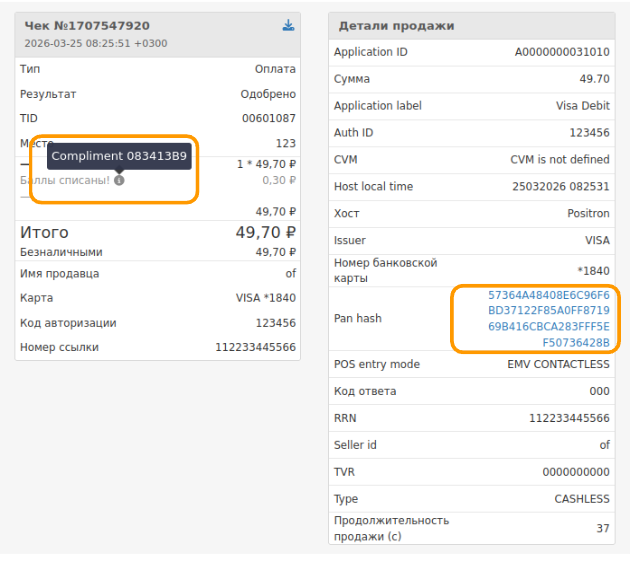
Узнать ID карты можно во вкладке Комплимент->Операции, зная время проведения операции по данной карте или через вкладку Продажи (главная страница TMS-> Устройства-> нажать на серийный номер необходимого терминала->вкладка Продажи). Нажать на надпись оплата.

При наведении курсора на знак i отобразится ID Правила.
В чеке “Детали продажи” отображается PAN hash карты, по которой было применено Правило. Если нажать на номер, вы перейдете к параметрам Программы.
3️⃣ Далее для создания Идентификатора выберите текущий статус - Активен или Не активен, при необходимости введите срок действия. Если оставить поле пустым, карта начнет действовать с текущего момента.
4️⃣ Затем можно выбрать из списка или создать в этом же окне Клиента обладателя этого Идентификатора лояльности.
5️⃣ А так же его можно сразу привязать к Программы, чтобы к нему применялись соответствующие правила.
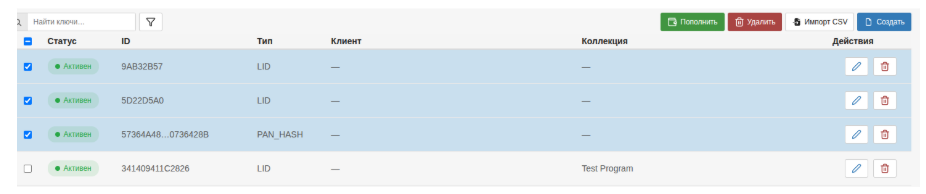
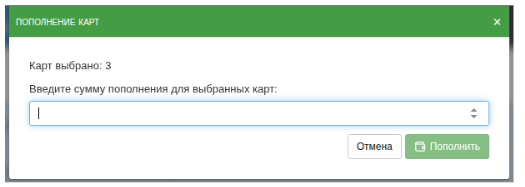
Если если предполагается, что Идентификатор будет использоваться в Программах с депозитом или лимитом баллов его необходимо пополнить. Чтобы пополнить баланс несколько идентификаторов, отметьте их галочкой и нажмите Пополнить и введите необходимую сумму.
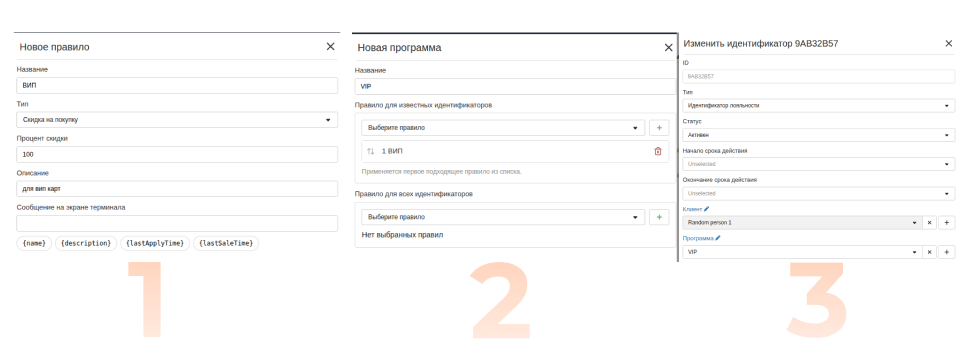
Платформа лояльности Комплимент предусматривает возможность создания особых условий для VIP карт. Алгоритм действия:
- Создайте Правило со скидкой 100%.
- Создайте Программу, добавив его в правило для известных идентификаторов.
- На вкладке Идентификаторы создайте идентификатор и выберите для него программу, созданную в П. 2
- Сохраните Идентификатор. Уникальные условия для будут применяться на терминалах выбранной организации, подключенных к системе Комплимент.
Во вкладке операции отображаются все транзакции по терминалам вашей организации, к которым подключена система Комплимент.
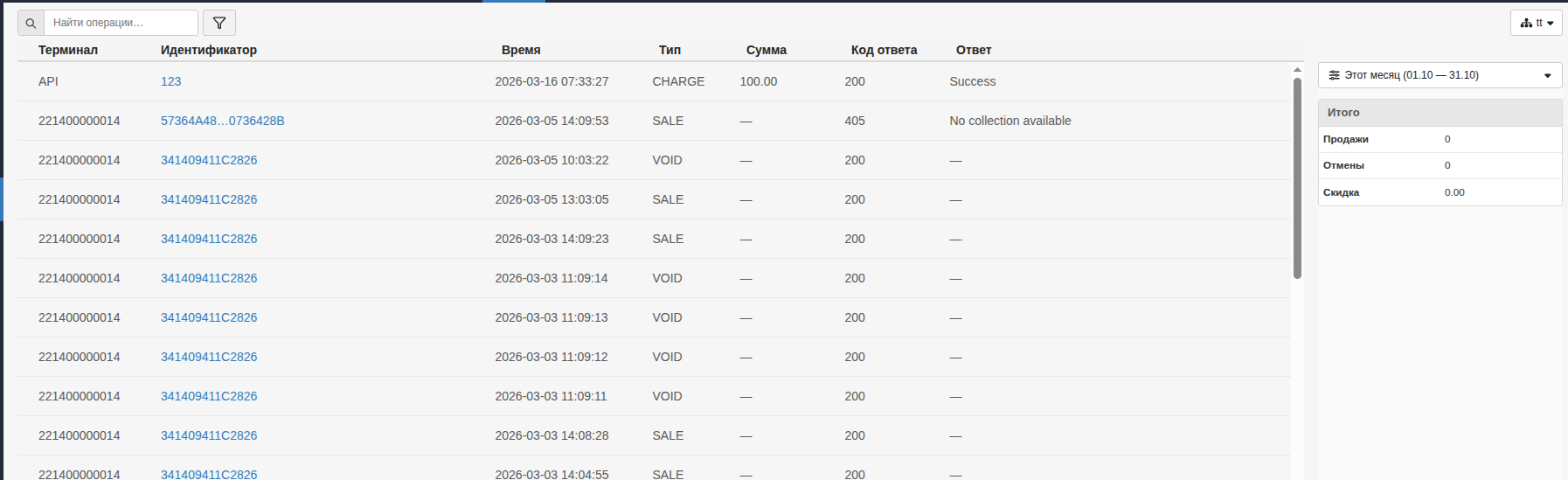
В верхней части вкладки находится поиск и фильтр по типам операций:
- charge (пополнение)
- register (регистрация)
- sale (продажа)
- void (отмена)
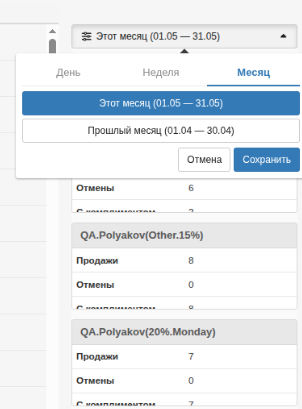
В правой части экрана находятся таблицы с итогами по каждому Правилу с возможностью фильтрации по каждой организации для удобства аналитики.
Для ускорения загрузки идентификаторов есть функция загрузить их через импорт файла .csv.
Кнопка располагается в правом верхнем углу на вкладке Идентификаторы.
Здесь вы можете скачать шаблон файла, заполнить необходимые поля и загрузить его.
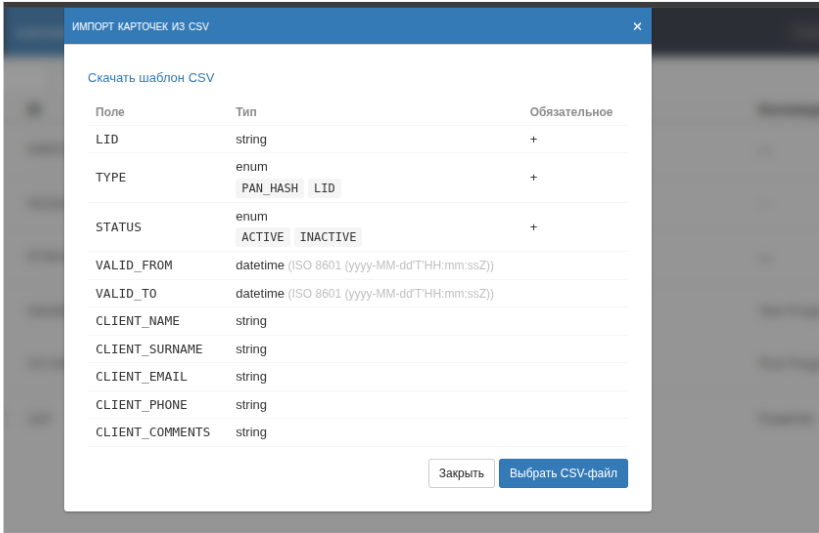
В окне импорта .csv перечислены столбцы файла (с указанием обязательных), где:
| Поле |
Тип |
Описание |
| LID |
string |
уникальный номер |
| TYPE |
enum |
тип: PAN_HASH — банковская карта, LID — карта лояльности |
| STATUS |
enum |
активный / не активный |
| VALID_FROM |
datetime |
дата начала действия в формате гггг-ММ-дд’ЧЧ:мм:сс. |
| VALID_TO |
datetime |
окончание действия в формате гггг-ММ-дд’ЧЧ:мм:сс. |
| CLIENT_NAME |
string |
имя клиента |
| CLIENT_SURNAME |
string |
фамилия клиента |
Пример заполнения шаблона