¶ Профили
Во вкладке Профили отображается полный список настроек, к которым открыт доступ в рамках проекта.
В выпадающем списке отображаются наборы параметров, сгруппированные по функциональному назначению. Подробнее в раскрывающемся блоке. Примеры профилей для pulse.
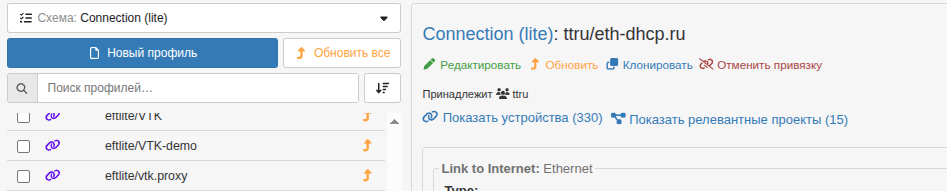
Каждый профиль может принадлежать нескольким проектам, если в вашей организации их несколько (введите название проекта в открывшемся окне) и быть привязанным к нескольким терминалам ( нажмите 🔗 показать устройства → откроется страница устройств с фильтром по этому профилю).
¶ Предустановки (пресеты)
Это шаблоны из набора профилей. Предустановки работают в рамках выбранного проекта (т.е. для каждого проекта нужны свои наборы предустановок).
¶ Создание предустановки
¶ Из меню Настройки:
Главное меню→ Настройки → Предустановки
Для создания предустановки нужно нажать клавишу Новая предустановка. Также из этого меню доступны функции Редактировать, Клонировать и Удалить.
¶ Из меню Параметры терминала:
Главное меню → Устройства → Профиль нужного терминала → Выпадающий список блока Профили.
Создать предустановку.
Для сохранения выбранного набора профилей в качестве шаблона в выпадающем списке Предустановки нужно выбрать пункт Сохранить как предустановку.
¶ Применение предустановки
Для того, чтобы применить Предустановку, нужно перейти в Параметры терминала (Главное меню → Устройства → Перейти в параметры нужного терминала нажатием на его серийный номер) и в выпадающем списке блока Профили выбрать название нужной Предустановки.
Нажмите "Применить изменения" в левом верхнем углу страницы.
Чтобы изменения вступили в силу, обновите конфигурацию терминала через вкладку Задачи или через меню терминала.
¶ Планограммы
Для перехода в меню управления планограммами, в Главном меню выберите пункт Настройки ➡️ Планограммы.

При первом открытии список Продуктов и Планограмм пуст. Создайте список продуктов и присвойте им номера ячеек.
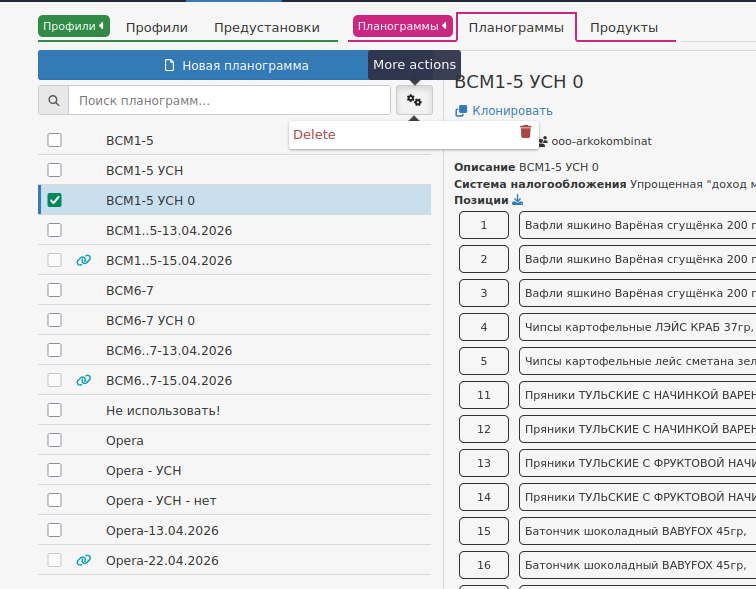
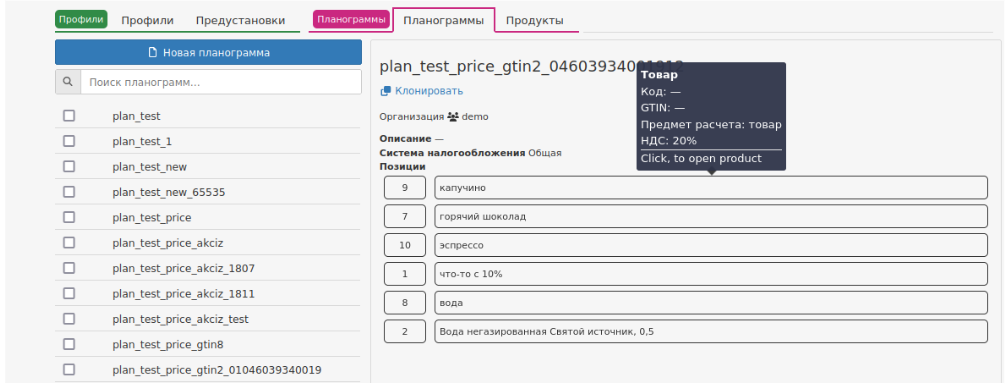
При наведении курсора на товар, можно увидеть краткую информацию о нем. В левой части вкладки Планограммы отображается список планограмм, если напротив названия есть значок 🔗 значит, планограмма используется на одном или нескольких терминалах
На вкладке Продукты есть полный список продуктов из всех планограмм.
¶ Создание планограммы
¶ Новая планограмма
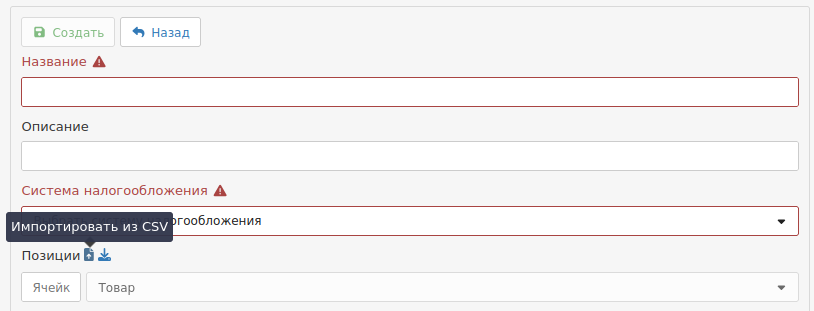
▪️нажать клавишу Новая планограмма ,
▪️ввести название планограммы,
▪️выбрать систему налогообложения,
▪️заполнить таблицу Позиции товарами, соответствующими нужным ячейкам,
▪️нажать клавишу Создать.
¶ Копия существующей планограммы
▪️выделить нужную планограмму,
▪️нажать клавишу Клонировать,
▪️редактировать планограмму, изменив ее название,
▪️нажать клавишу Клонировать.

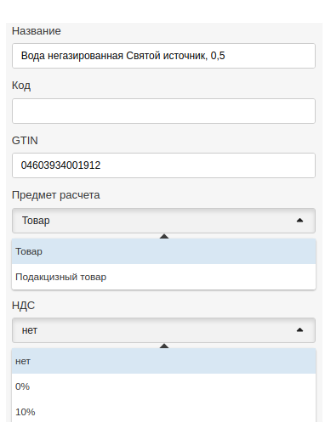
При заполнении поля Название товара, обратите внимание, что можно использовать только символы ASCII, кириллицу и латиницу т.к. данные символы распознает ФН. Например если использовать символ Unicode кавычки (“ ”), ФН его не примет, и чек с такими символами будет отклоняться кассой.
¶ Список товаров
¶ Редактирование
1 нажать клавишу Управление товарами (доступна в меню редактирования планограммы).
2 выбрать товар из списка или добавить новый с помощью клавиши Добавить товар.
3 после внесения изменений нажать клавишу Сохранить.
¶ Выбор планограммы для терминала
Для того, чтобы добавить планограмму в нужный терминал, нужно:
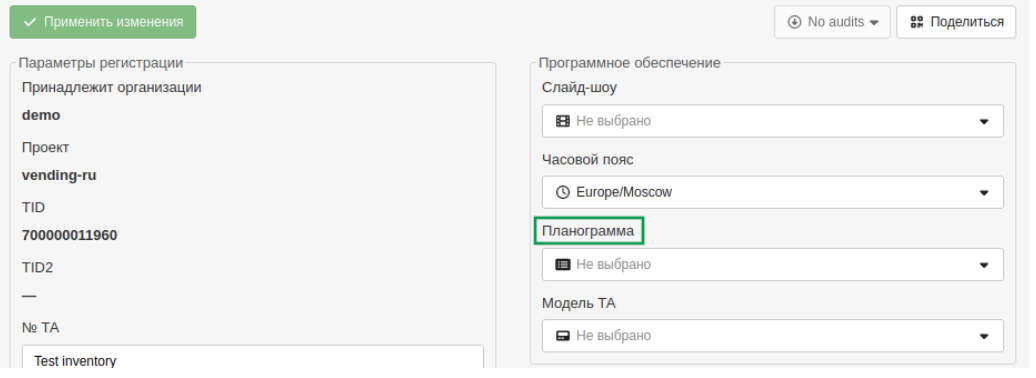
1️⃣ из Главного меню перейти во вкладку Устройства →Выбрать серийный номер нужного терминала из списка → Параметры → Планограмма (выпадающий список находится в блоке Программное обеспечение) → Применить изменения
2️⃣ Из профиля терминала перейти во вкладку Задачи → Обновление конфигурации . После нажатия кнопки задача встанет в очередь и завершится после тайм-аута. Для перехода к следующему шаг нужно дождаться смены статуса задачи на Успешно.
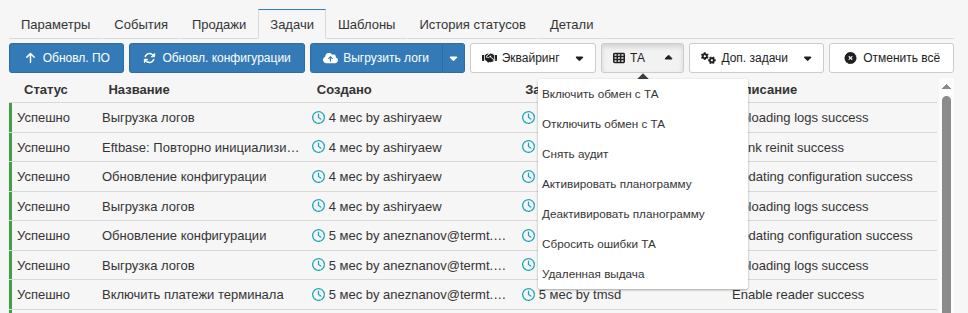
Для деактивации планограммы на выбранном терминале выберите пункт Деактивировать планограмму в выпадающем списке во вкладке задачи. Эта команда может применяться для сброса ошибки планограммы.
¶ Удаление планограммы
Если планограмма не используется, ее можно удалить (функция доступна в зависимости от прав пользователя)