¶ Создание планограммы
Авторизуйтесь в личном кабинете TMS.
В верхней панели Главного меню TMS выберите пункт Настройки → Планограммы

¶ Продукты
Можно ввести продукты вручную: Нажмите Новый продукт

Если рядом c названием продукта в списке всех продуктов есть значок 🔗 - значит он выбран в одной из планограмм.
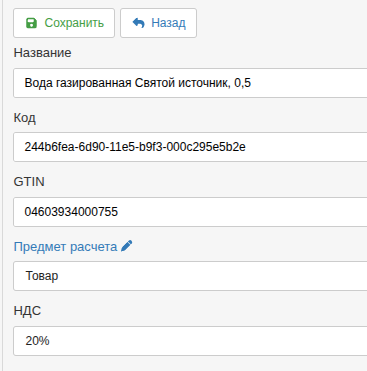
При заполнении поля Название товара, обратите внимание, что можно использовать только символы ASCII, кириллицу и латиницу т.к. данные символы распознает ФН. Например если использовать символ Unicode кавычки (“ ”), ФН его не примет, и чек с такими символами будет отклоняться кассой.
или при создании Планограммы (следующий шаг) загрузите список товаров файлом в формате .csv нажмите Импортировать для загрузки файла. Чтобы скачать шаблон файла, нажмите ⬇️.

Описание таблицы
| Поле | Описание | Пример |
|---|---|---|
| bus_id | номер ячейки | 1 |
| Product_name | название продукта | Вода питьевая |
| vat | НДС | нет |
| price | цена | |
| code | код товара | 123 |
| gtin | идентификатор маркированного товара | 4650057074361 |
| tag1212 | тег товара (1 — товар, 2 — подакцизный товар,
4 — услуга) |
1 |
¶ Новая планограмма
▪️Заполните таблицу Позиции товарами, соответствующими нужным ячейкам или загрузите файл .csv как описано выше. Введите номер ячейки и для каждой из выпадающего списка выберите соответствующий продукт.
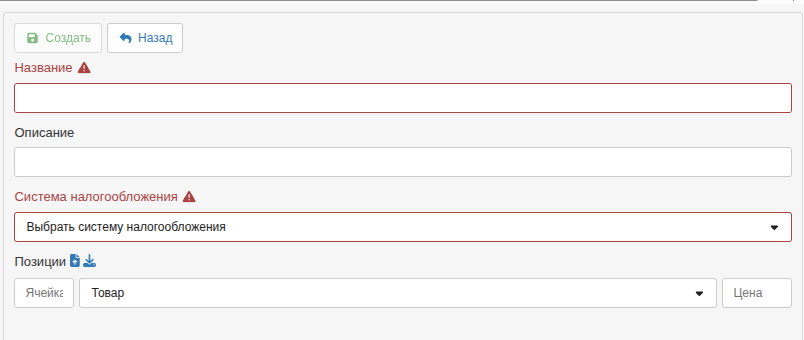
Цены настраиваются на торговом автомате.
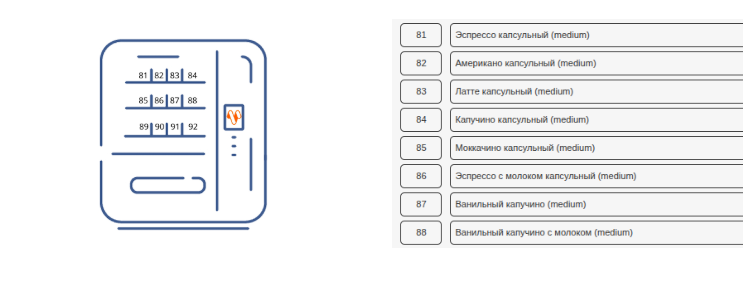
▪️нажмите Создать
Готовую планограмму можно изменить только через функцию “Клонировать”.
Нажмите клонировать, внесите необходимые изменения, также необходимо ввести новое название.
Обязательно сохраните изменения.
¶ Назначение на терминал
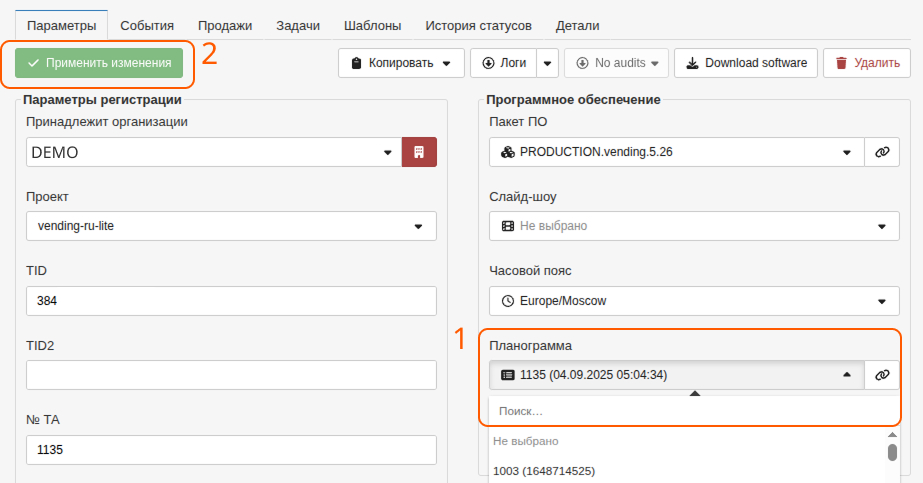
1️⃣ из Главного меню перейдите во вкладку Устройства → Нажмите на серийный номер нужного терминала из списка→ откроется страница параметров терминала → выберите Планограмму из выпадающего списка
2️⃣ нажмите Применить изменения
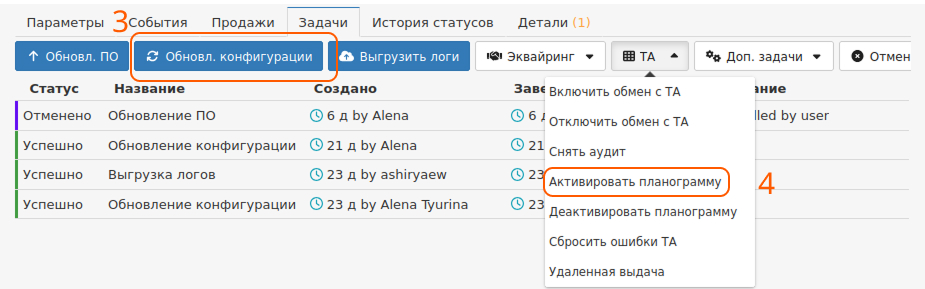
3️⃣ Перейти во вкладку Задачи → нажать Обновл. конфигурации. После нажатия кнопки задача встанет в очередь и завершится после тайм-аута. Для перехода к следующему шагу нужно дождаться смены статуса задачи на Успешно.
4️⃣ В выпадающем списке ТА на вкладке Задачи выбрать пункт Активировать планограмму. Задача также встанет в очередь на выполнение, и по окончании статус сменится на Успешно.