Если после прочтения инструкции у вас возникли вопросы или трудности с настройкой терминалов Vendotek, обратитесь в нашу службу технической поддержки.
Техническая поддержка оказывается в электронном виде с понедельника по пятницу с 9.00 до 18.00 по московскому времени, за исключением праздничных дней.

Выберите удобный способ связи
Если вы покупали терминалы за пределами РФ, пожалуйста, для решения вопросов обратитесь к вашему дистрибьютору.



¶ Портал Okdesk
Портал Okdesk — один из удобных способов для общения с техподдержкой Vendotek.
Можно воспользоваться десктопной версией, либо установить приложение на мобильный телефон Android, iOS.
¶ Регистрация
1️⃣ Перейдите по ссылке на Okdesk и нажмите Зарегистрироваться
2️⃣ Заполните все необходимые поля и нажмите Регистрация
3️⃣ На указанный email отправлено письмо с дальнейшими шагами
4️⃣ Перейдите по ссылке для активации аккаунта и создания пароля
5️⃣ Придумайте и подтвердите пароль для учетной записи
На почту придет письмо с данными от вашего аккаунта Okdesk.
Готово. Ваш аккаунт зарегистрирован.
¶ Вход и создание заявки
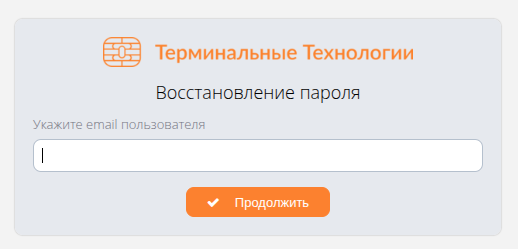
Откройте главную страницу портала и введите логин (ваша электронная почта) и пароль.
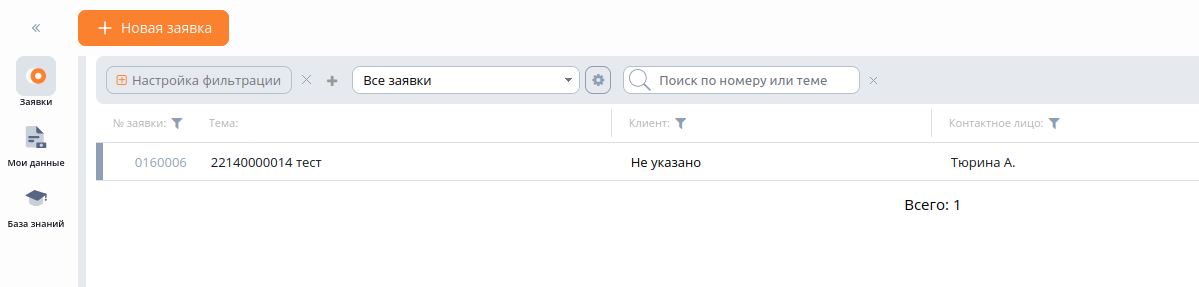
Создание заявки
В верхнем правом углу нажмите Новая заявка.
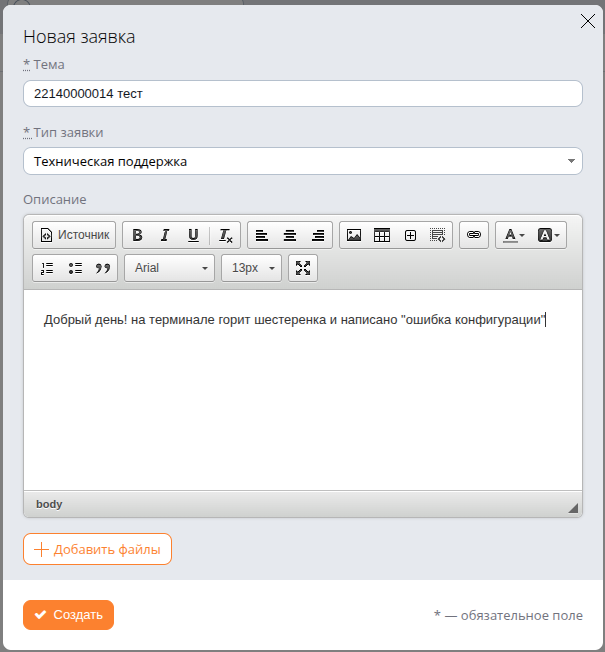
Нажмите Создать.
Ваша заявка поступит к специалистам технической поддержки Vendotek
Мы рады вам помочь с понедельника по пятницу с 9.00 до 18.00 по московскому времени, за исключением праздничных дней.
Статусы заявки
открыта - заявка открыта
ожидание ответа от клиента - сотрудник техподдержки ждет вашего ответа
в работе - заявка принята в работу
решена - закрыта со стороны техподдержки
закрыта - либо заявка закрылась автоматически по истечение срока, либо вы отметили заявку решенной
¶ Сценарий общения
После того, как вы создали заявку, вам на почту придет уведомление о том, что заявка поступила в службу техподдержки, где TicketID — это номер вашей заявки.
Вы можете увидеть все свои заявки, их статус на главной странице портала Okdesk

Как только специалисты службы технической поддержки ответят вам, вы получите на почту уведомление
[TicketID: 160006] Ваша заявка перешла в статус Ожидание ответа от клиента
и в заявке появится комментарий
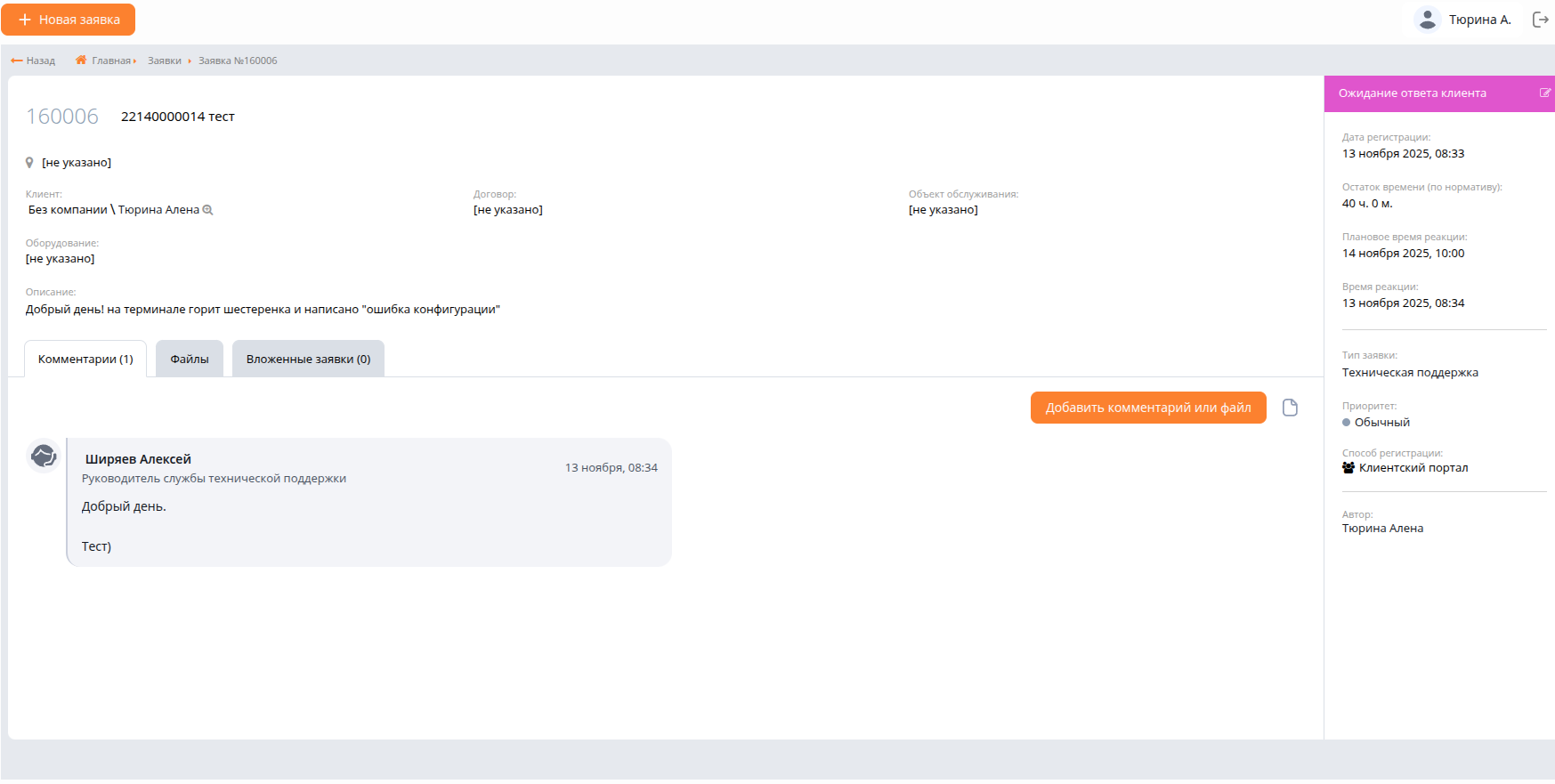
Когда все вопросы будут решены - закройте заявку. В правом верхнем углу у статуса заявки нажмите на значок редактировать 📝 и измените статус на Закрыта.
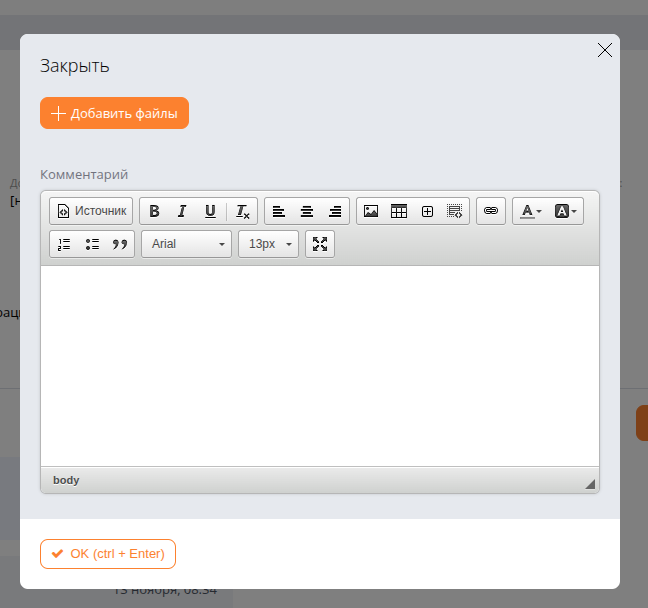
Заявки без регистрации
Если вы направили заявку в техподдержку Vendotek с электронной почты, портал Okdesk автоматически создаст личный кабинет, где будут храниться все заявки, отправленные с этого адреса. Чтобы получить доступ ко всем вашим заявкам, напишите в техподдержку запрос о получении кода доступа в личный кабинет.
¶ Приложение в Telegram
Адрес приложения в Telegram для работы с заявками https://t.me/Vendotek_supportbot
Vendotek_support в поиске 🔍️
¶ Подключение
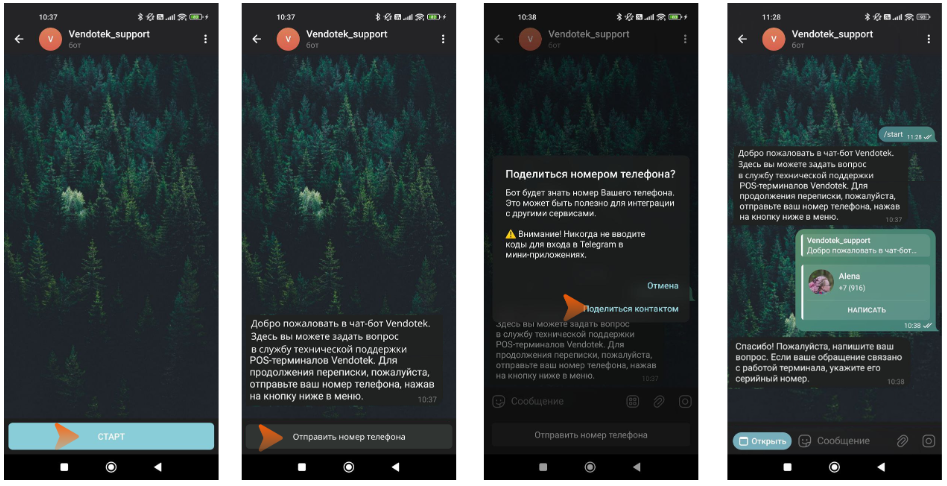
При первом использовании бота необходимо:
-
Нажать кнопку Старт;
-
Отправить боту ваш номер телефона;
-
Подтвердить ваше согласие.
Заявки можно писать непосредственно в чат, но для вашего удобства есть веб-интерфейс.
Каждое сообщение в чат-бот воспринимает как новую заявку.
Обновление версии
Если вы пользовались приложением в Telegram для создания заявок ранее, необходимо обновить его, чтобы пользоваться новым функционалом встроенного приложения.
В последней версии добавлен удобный интерфейс на базе Telegram miniApp.
Версия обновится автоматически после создания новой заявки в чате (в левом нижнем углу отобразится кнопка открытия мини приложения)
¶ Создание заявки
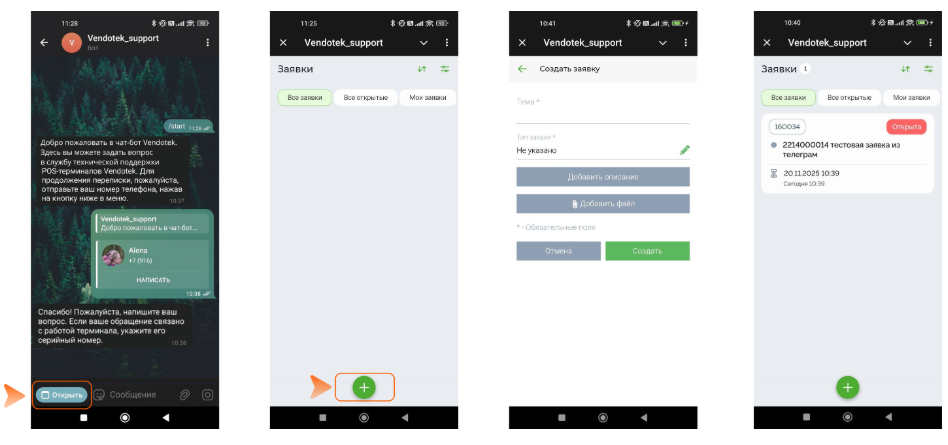
Для открытия удобного веб-интерфейса нажмите Открыть в левом нижнем углу.
Для создания новой заявки нажмите плюс.
В заявке укажите:
-
Тему обращения. Кратко изложите суть в названии заявки.
-
12-значный серийный номер терминала Vendotek, по которому создается заявка.
❗️Выяснить статус терминала без серийного номера невозможно.❗️
- Нажав кнопку Добавить описание , опишите проблему, какие действия выполнялись. Приложите скриншоты, фото или видео (кнопка добавить файл), укажите дополнительную информацию: оборудование, к которому подключен терминал Vendotek, схема подключения и т.п.
Нажмите Создать.
Заявка открыта, отображается в списке и ожидает ответа от специалиста техподдержки.
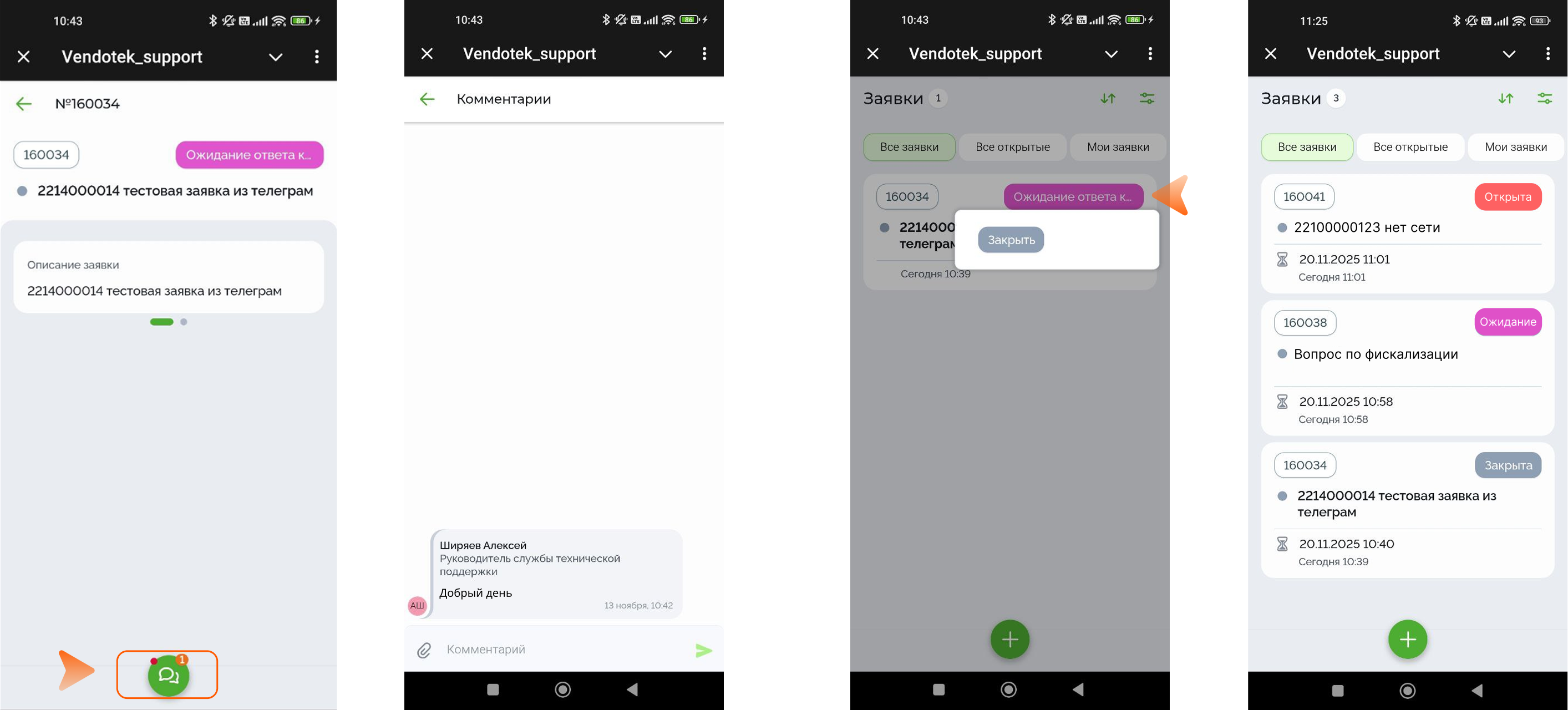
Как только специалист техподдержки ответит на вашу заявку, вам придет уведомление о новом сообщении. Посмотреть его можно нажав на значок 💬 Статус заявки сменится с Открыта на Ожидание ответа от клиента.
Решите необходимые вопросы в чате и, при необходимости, выполните рекомендации техподдержки.
Когда проблема будет решена, закройте заявку, изменив ее статус. Или в комментарии к заявке сообщите сотруднику техподдержки, что заявку можно закрывать.
Вы можете вернуться к любой из ваших заявок вне зависимости от статуса.
🎦 Видео инструкция
¶ Приложение в MAX
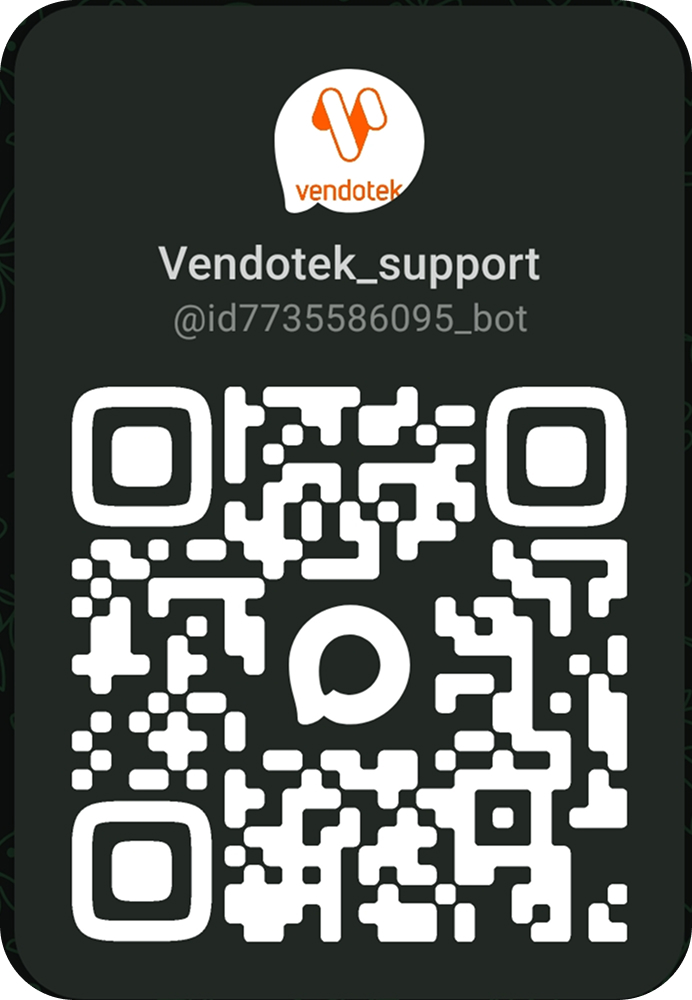
¶ Подключение
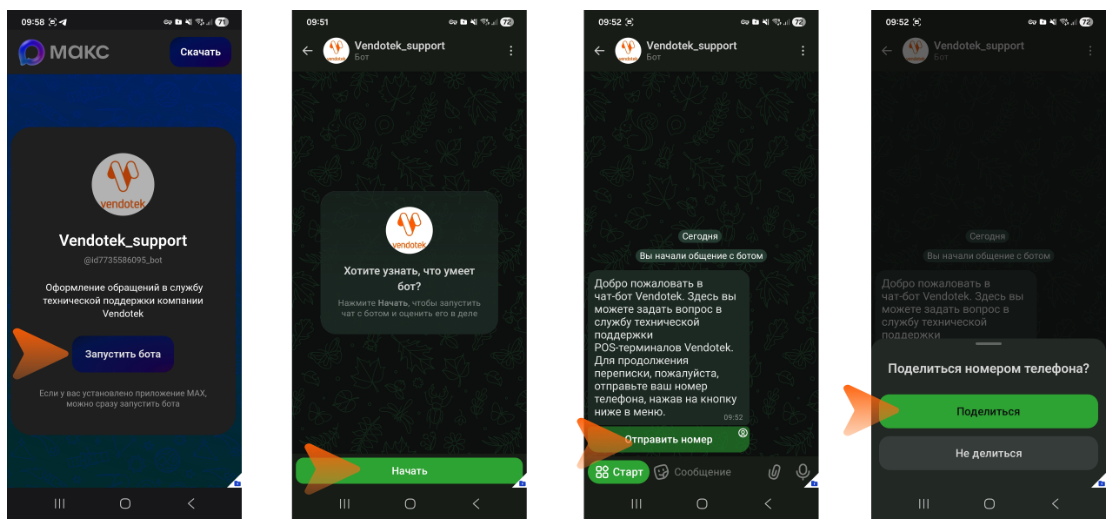
При первом использовании бота необходимо:
-
Запустить бота
-
Нажать кнопку Начать
-
Отправить боту ваш номер телефона
-
Подтвердить ваше согласие
¶ Создание заявки
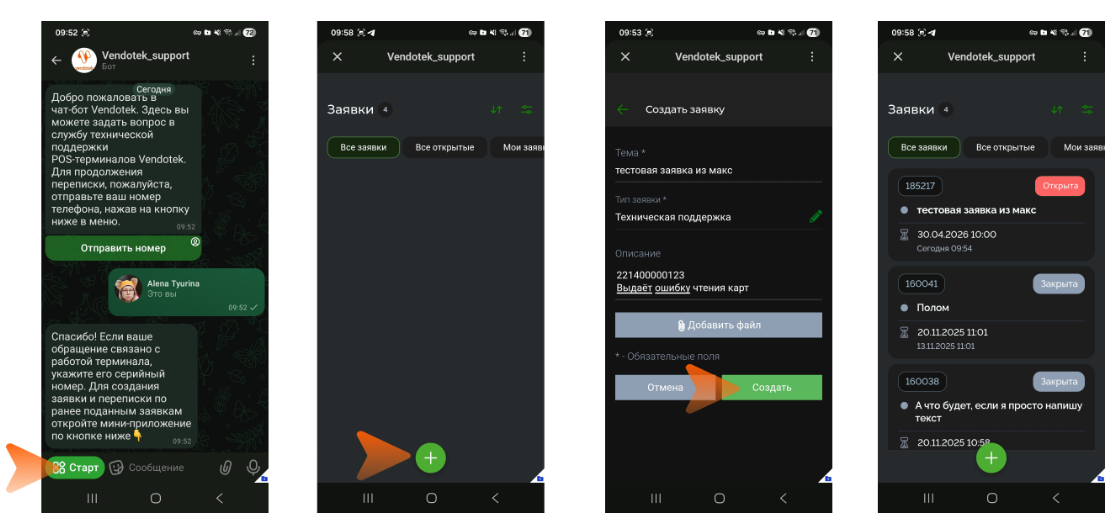
Для открытия удобного веб-интерфейса нажмите Старт в левом нижнем углу.
Помимо использования веб-приложения, заявку можно направить непосредственно в чат. Каждое сообщение в чат бот воспринимает как новую заявку
Для создания новой заявки нажмите ➕.
Напишите Тему обращения, где кратко изложите суть в названии заявки и укажите 12-значный серийный номер терминала Vendotek, по которому создается заявка.
❗️Выяснить статус терминала без серийного номера невозможно.❗️
В поле Тип заявки выберите Техническая поддержка
В поле Описание опишите проблему, какие действия выполнялись. Приложите скриншоты, фото или видео (кнопка добавить файл), укажите дополнительную информацию: оборудование, к которому подключен терминал Vendotek, схема подключения и т.п.
Нажмите Создать.
Заявка открыта, отображается в списке и ожидает ответа от специалиста техподдержки.
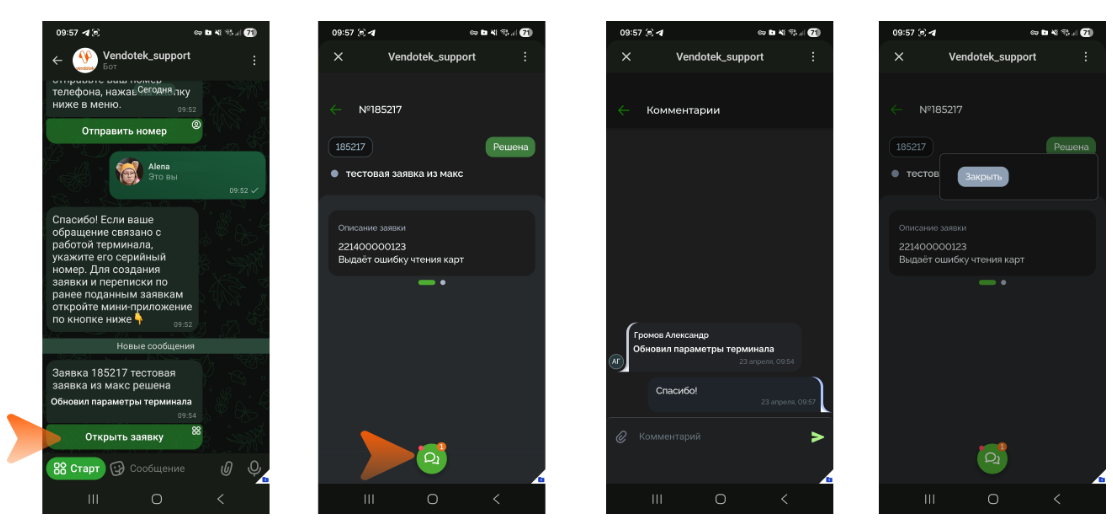
Как только специалист техподдержки ответит на вашу заявку, вам придет уведомление о новом сообщении. Посмотреть его можно нажав на значок 💬 Статус заявки сменится с Открыта на Ожидание ответа от клиента.
Решите необходимые вопросы в чате и, при необходимости, выполните рекомендации техподдержки.
Когда проблема будет решена, закройте заявку, изменив ее статус. Или в комментарии к заявке сообщите сотруднику техподдержки, что заявку можно закрывать.
Вы можете вернуться к любой из ваших заявок вне зависимости от статуса.
🎦 Видео инструкция
¶ Форма обратной связи
На сайте нашей компании в разделе Поддержка есть форма заявки для обращения в техподдержку.
В заявке укажите:
-
Тему обращения. Кратко изложите суть в названии заявки.
-
12-значный серийный номер терминала Vendotek, по которому создается заявка.
❗️Выяснить статус терминала без серийного номера невозможно❗️
- Описание проблемы, какие действия выполнялись. Приложите скриншоты, фото или видео (кнопка добавить файлы), укажите дополнительную информацию: оборудование, к которому подключен терминал Vendotek, схема подключения и т.п.
Нажмите Отправить
На указанную электронную почту придет уведомление о том, что заявка принята.
Далее либо продолжайте общение по электронной почте, либо запросите код доступа к порталу Okdesk.